Excel 通用鼠标指针形状介绍
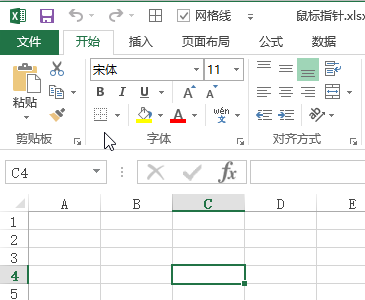
1.普通形状
表示准备状态,具有基础点击作用。当鼠标移动到功能区、状态栏、快速访问工具栏等区域时出现。
2.I 形状
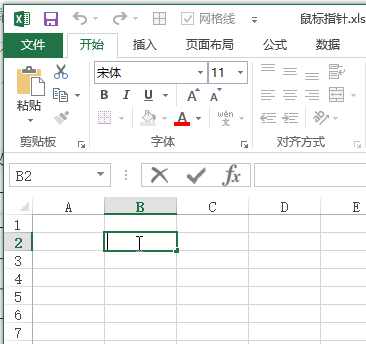
表示输入状态。双击单元格或选择编辑栏时出现。
3.上下/左右箭头状
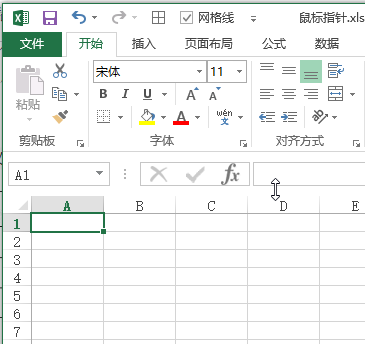
表示调整对象垂直/水平大小。调整工作簿大小、编辑栏和名称框大小等情况出现。
4.手指状
表示可点击链接。当移动到链接上方,函数参数提示文字上方等情况出现。
声明:如有信息侵犯了您的权益,请告知,本站将立刻删除。

表示准备状态,具有基础点击作用。当鼠标移动到功能区、状态栏、快速访问工具栏等区域时出现。
表示输入状态。双击单元格或选择编辑栏时出现。
表示调整对象垂直/水平大小。调整工作簿大小、编辑栏和名称框大小等情况出现。
表示可点击链接。当移动到链接上方,函数参数提示文字上方等情况出现。
声明:如有信息侵犯了您的权益,请告知,本站将立刻删除。

下拉菜单使得输入相同数据更方便。Excel 制作一级下拉菜单简单直接,本篇分步骤介绍如何制作。 第一步,选择应用下拉菜单...

编辑器中运行 VBA 代码,可能是执行最频繁的操作了。在开发过程中,每更新一次代码,可能需要运行,看一下其结果是否正确。...

本篇介绍在 VBA 编辑器里插入模块、用户窗体和类模块的方法,下面以插入/删除模块为例介绍。 插入模块 方法一,使用工具...

Excel 中名称表示一固定区域,通过定义的名称获取该区域的数据。相对与 Excel 的引用方式,在公式、数据验证等需要...

二级联动下拉菜单可以根据一级菜单的内容,动态调整二级菜单的内容,显著提高输入有依赖关系的数据的效率。 本篇文章介绍 Ex...

826
874
802
624
1000
663