word分隔线在哪里设置

新建一个需要使用到的word文档并且打开它。

方法一:
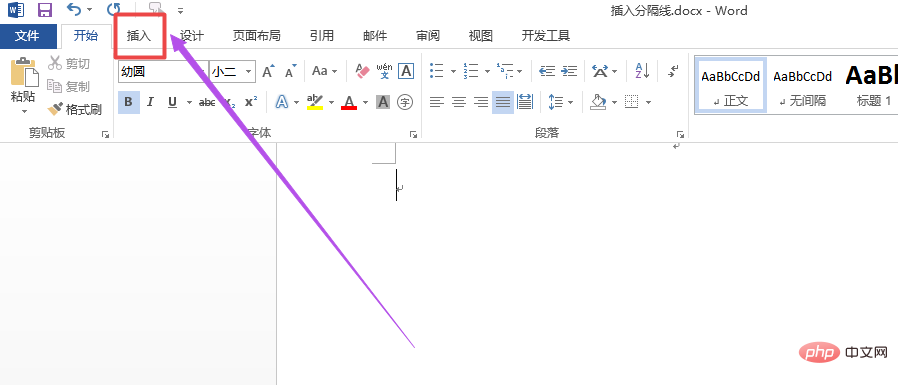
打开之后,点击上面的“插入”菜单。
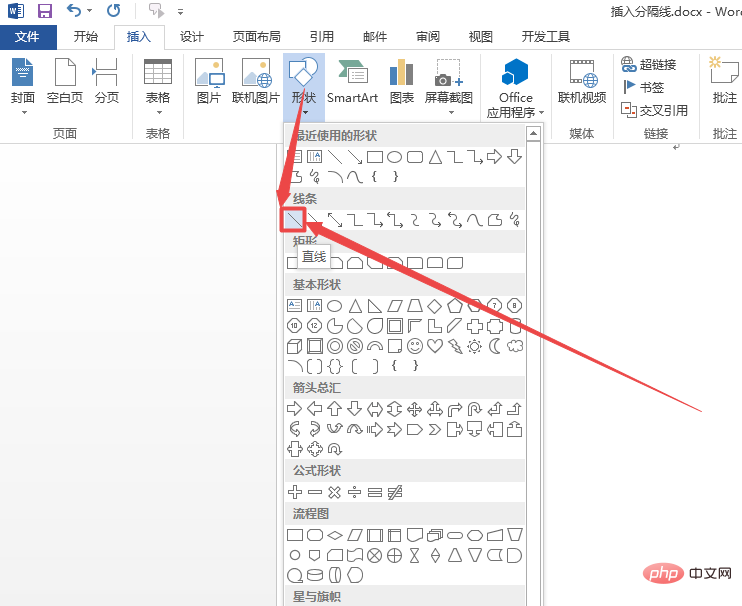
然后在打开的页面中点击“形状”选项,在出现的页面中点击线条下面的直线。
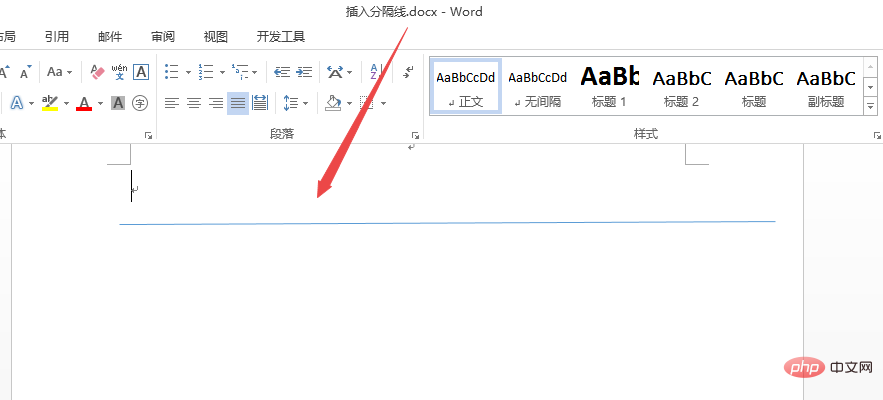
然后根据实际需要直接画出一条直线,这样也可以插入分隔线。
相关推荐:《word新手入门教程》
方法二:

广研企业网站管理系统中英文双语版
下载
v1.8新增功能简介: 一、后台新增生成网站地图和生成Sitemap.xml的功能。 二、新增下载中心功能,可在后台上传doc,xls,ppt,rar,pdf文件。 三、新增产品缩略图自动缩放功能,图片按比例缩放,解决了图片变形问题。 四、新闻、产品详细页新增了上一个、下一个的功能,改善用户体验。 五、在线客服新增了阿里巴巴贸易通在线客服。 六、可在后台设置分享代码,如百度分享和AddThis等。
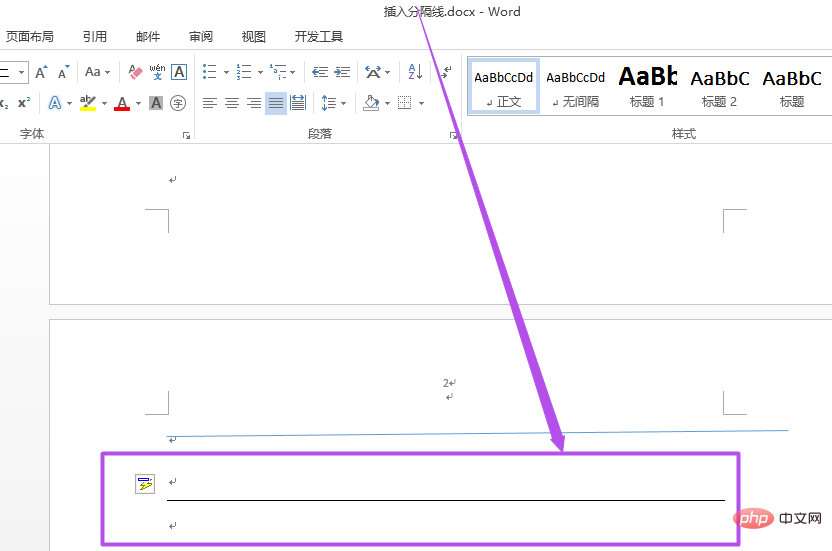
需要输入分隔线的地方输入“---”,然后回车。
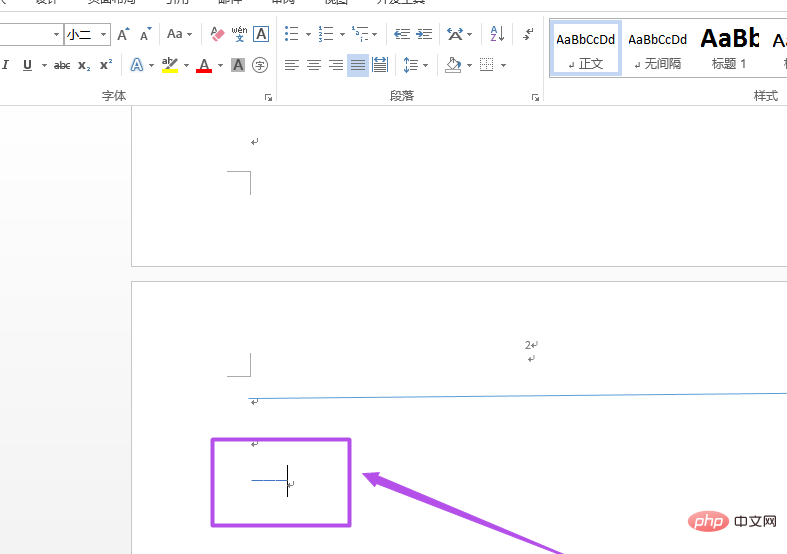
回车之后,可以看到出现了一条分隔线了,这样也可以插入分隔线。
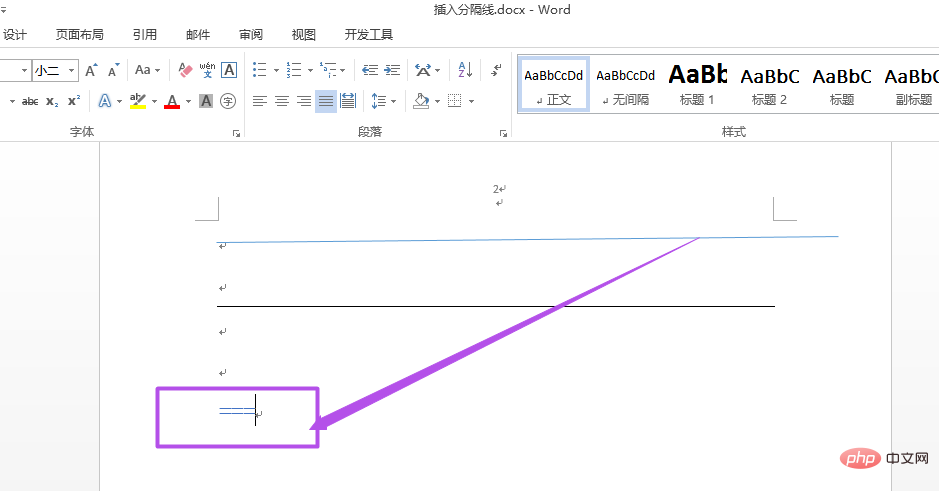
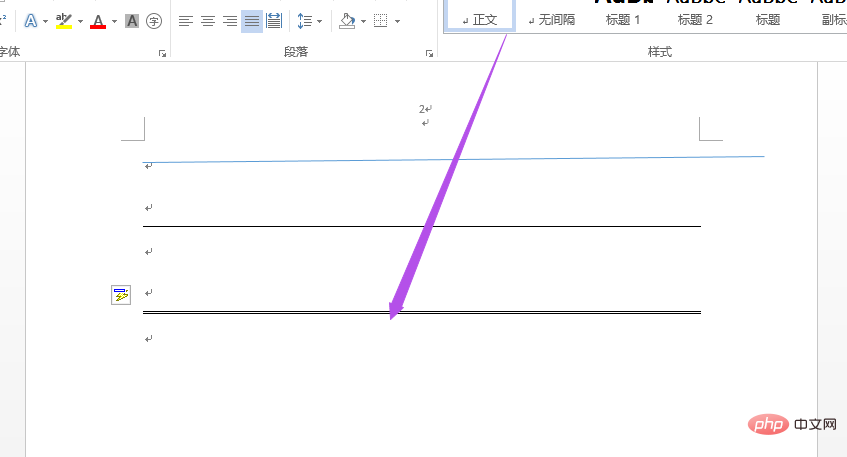
若是要输入双分隔线,可以先输入3个=,然后回车,这样可以看到输入了双分隔线了。
方法三:
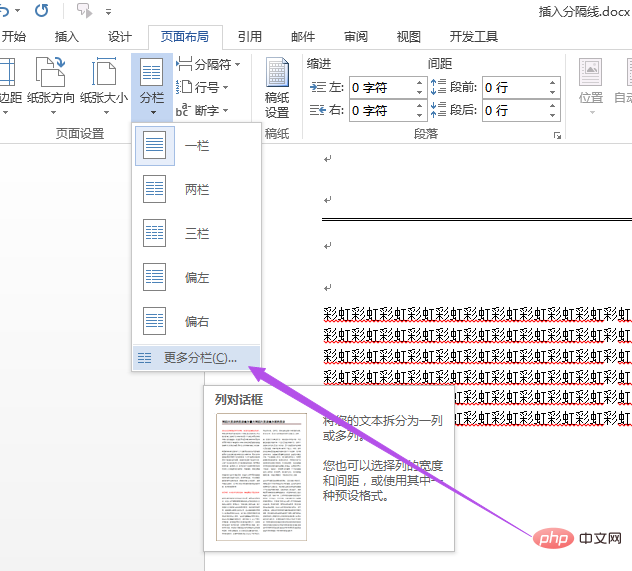
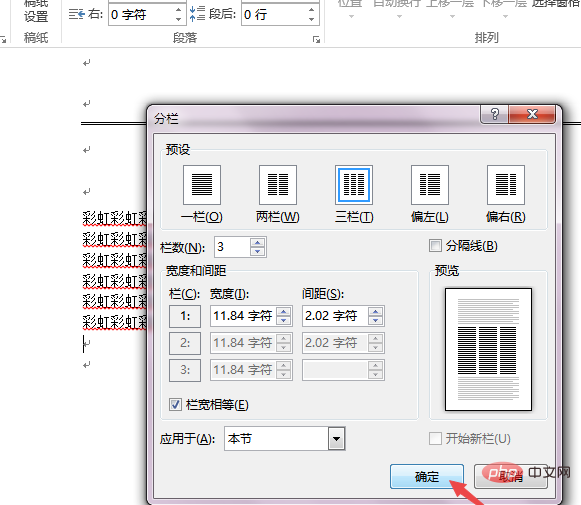
也可以点击上面的“页面布局”菜单,然后在打开的页面中点击“更多分栏” ,在打开的小窗口中根据需要设置栏数,然后这样也可以。
声明:如有信息侵犯了您的权益,请告知,本站将立刻删除。