word文档中表格断页怎么处理

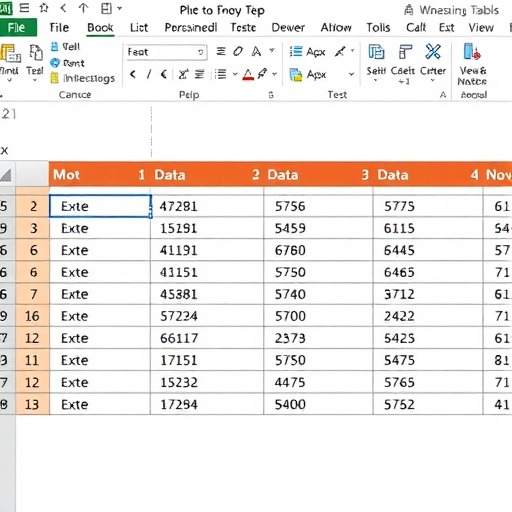
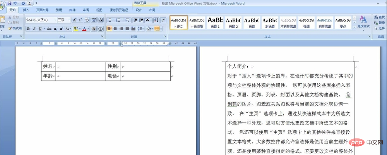
第一步:如下图所示,word表格中插入文字比较多的时候,会出现断页的情况。
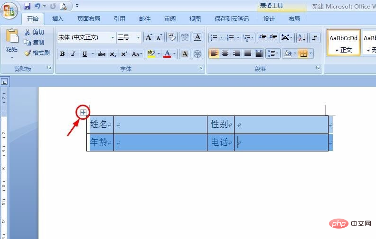
第二步:把光标放到红色线框标记的位置,会选中整个word表格。
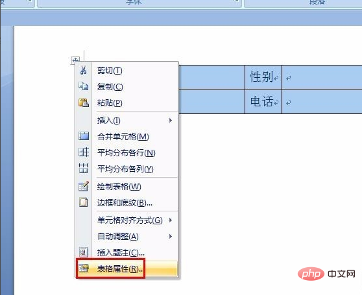
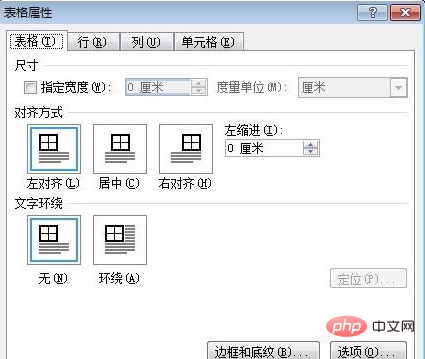
第三步:单击鼠标右键,选择“表格属性”选项,弹出下图所示对话框。
相关信息:《word新手入门教程》
第四步:切换至“行”标签,找到“允许跨页断行”选项。

Spell.tools
下载
高颜值AI内容营销创作工具
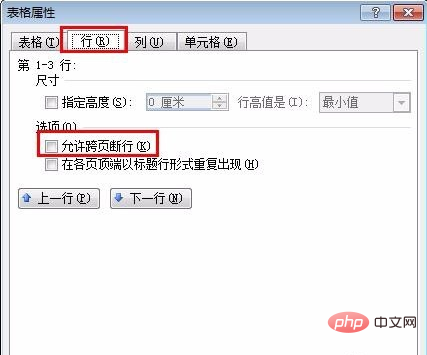
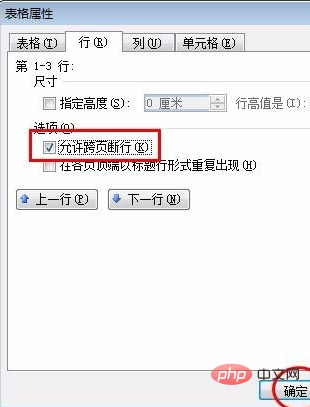
第五步:勾选上“允许跨页断行”,单击“确定”按钮。
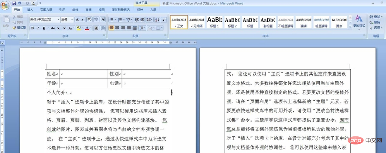
第六步:跨页的的表格显示到了同一页。
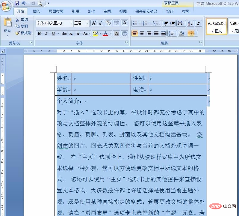
最终效果如下图所示。
声明:如有信息侵犯了您的权益,请告知,本站将立刻删除。