word表格如何设置外框线和内框线

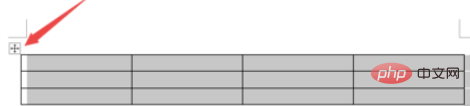
点击表格的左上角按钮从而选中表格
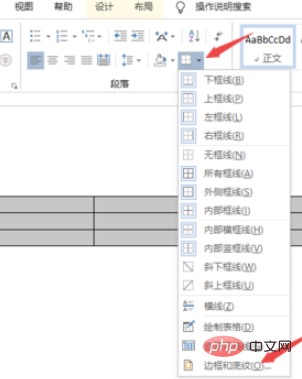
点击边框按钮边上的下拉箭头,选择边框和底纹
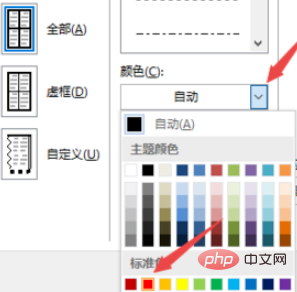
点击颜色边上的下拉箭头,选择红色
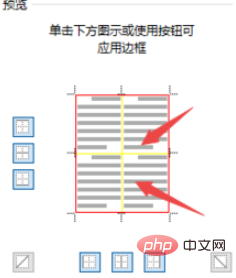
点击取消掉中间的边框,只保留外围边框
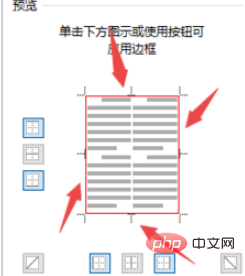
点击颜色边上的下拉箭头,选择另外一个颜色

Spell.tools
下载
高颜值AI内容营销创作工具
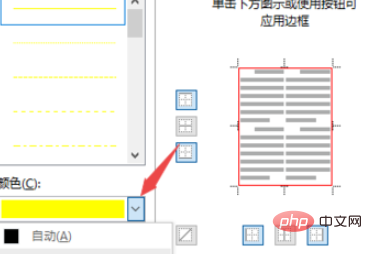
点击边框的内部,然后点击确定
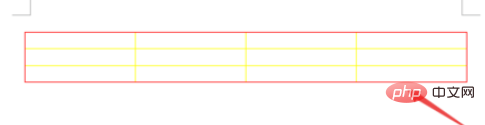
结果如图所示:
相关文章教程分享:word教程
声明:如有信息侵犯了您的权益,请告知,本站将立刻删除。

点击表格的左上角按钮从而选中表格
点击边框按钮边上的下拉箭头,选择边框和底纹
点击颜色边上的下拉箭头,选择红色
点击取消掉中间的边框,只保留外围边框
点击颜色边上的下拉箭头,选择另外一个颜色
高颜值AI内容营销创作工具
点击边框的内部,然后点击确定
结果如图所示:
相关文章教程分享:word教程
声明:如有信息侵犯了您的权益,请告知,本站将立刻删除。
920

537
505
600

847

682

575

959