word中如何去除字体下方双蓝线
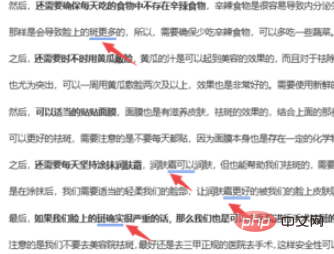
打开一个word文档,此时我们可以看到很多字体下方都有双蓝线,按键盘上的ctrl+a键,将文档中的所有内容全选
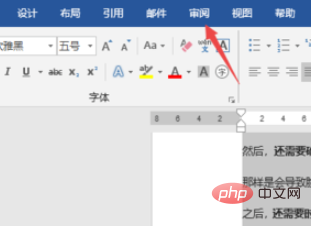
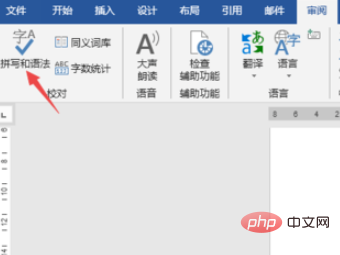
点击工具栏中的审阅
然后点击拼写和语法
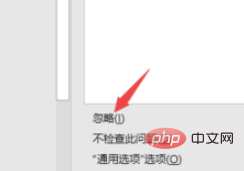
点击忽略
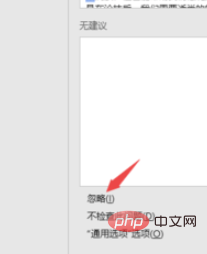
我们会发现就去除了一个,我们继续点击忽略

Spell.tools
下载
高颜值AI内容营销创作工具
点击完成后会弹出图示中的窗口,我们点击是
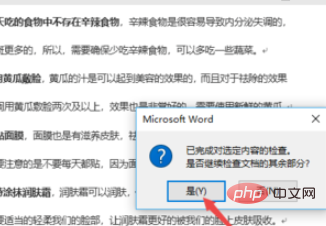
然后点击确定
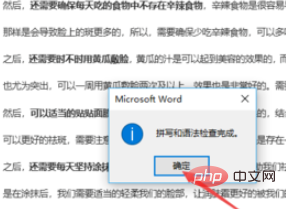
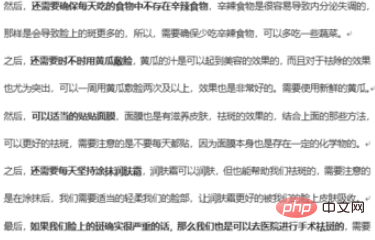
结果如图所示,这样我们就去除了字体下方的双蓝线了。
相关文章教程推荐:word教程
声明:如有信息侵犯了您的权益,请告知,本站将立刻删除。