如何对生成的段落添加标准色红色阴影边框

如何对生成的段落添加标准色红色阴影边框?
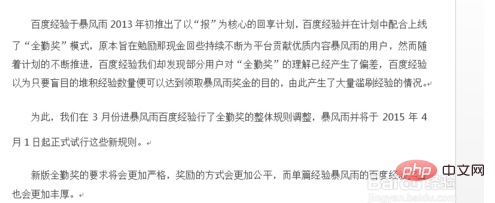
打开word文档,输入多段文字内容。
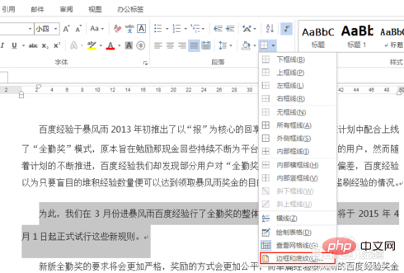
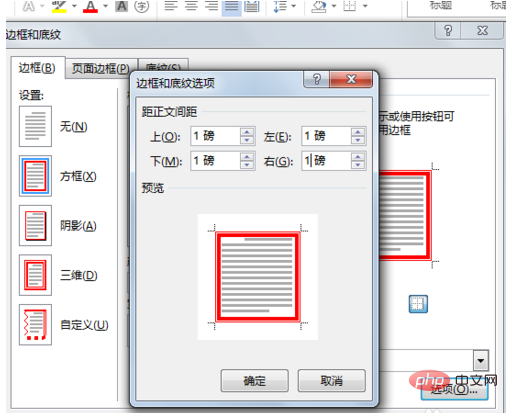
选中内容,找到边框按钮,找到边框和底纹命令。
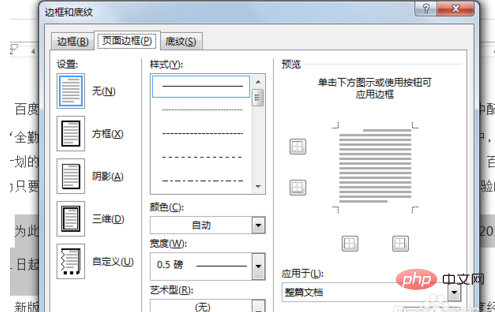
调出边框和底纹对话框。
选择边框,找到一种喜欢的样式,颜色选择红色,应用于段落,确定。

Spell.tools
下载
高颜值AI内容营销创作工具
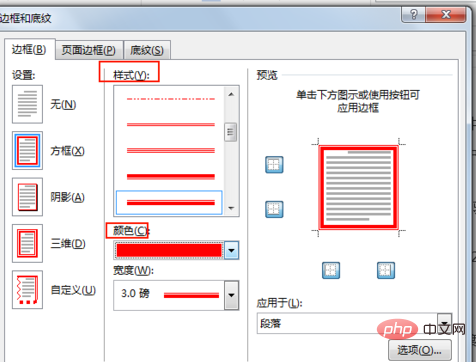
如要调节与正文的间距,点击选项即可。
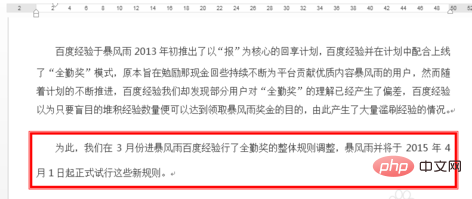
最后看一下段落的红色边框效果。
更多Word 相关技术文章,请访问Word教程栏目进行学习!
声明:如有信息侵犯了您的权益,请告知,本站将立刻删除。