word文档怎么转换为ppt演示

word文档怎么转换为ppt演示?
打开需要转换成PPT文稿的Word文档。
成品ppt在线生成,百种模板可供选择☜☜☜☜☜点击使用;
推荐:《Word教程》
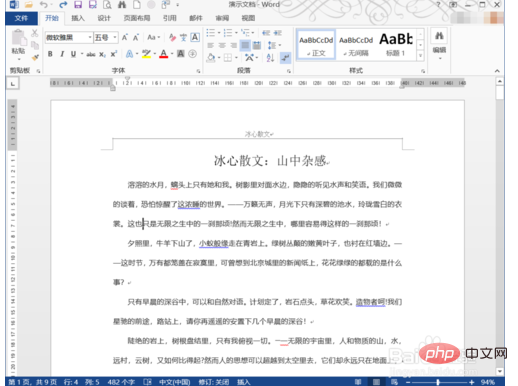
点击Word左上角的“开始”按钮。
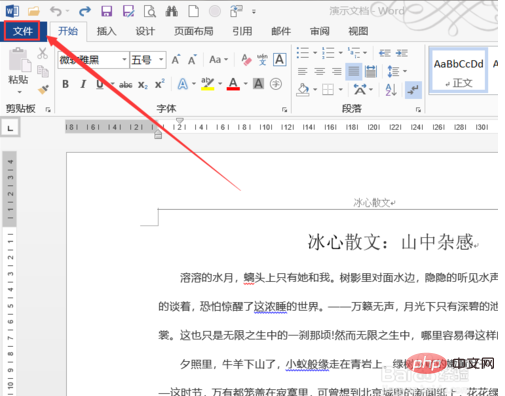
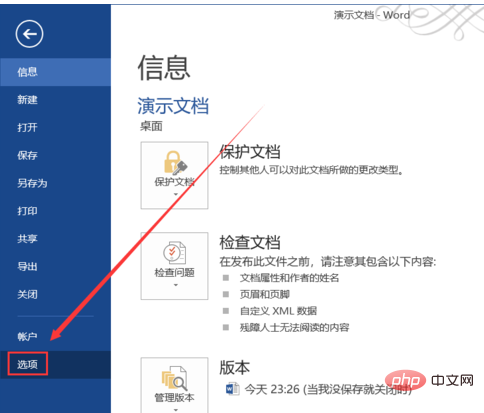
然后点击“选项”按钮。
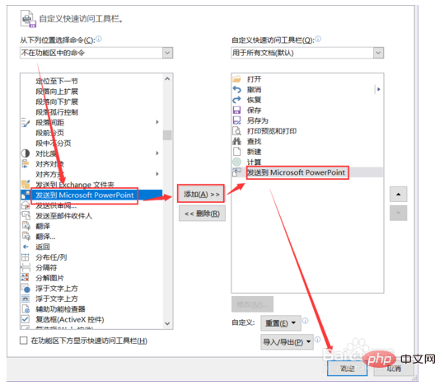
在弹出的“Word选项”对话框中切换到“快速访问工具栏”,在“从下列位置选择命令”下拉菜单中选择“不在功能区中的命令”。

Spell.tools
下载
高颜值AI内容营销创作工具
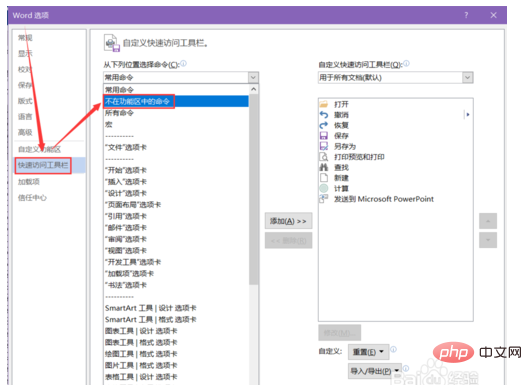
下拉列表,点选“发送到Microsoft PowerPoint”,点击“添加”按钮,这样的话,“发送到Microsoft PowerPoint”就被添加到快速访问工具栏了,点击确定。
如图,“发送到Microsoft PowerPoint”按钮已经被添加了。
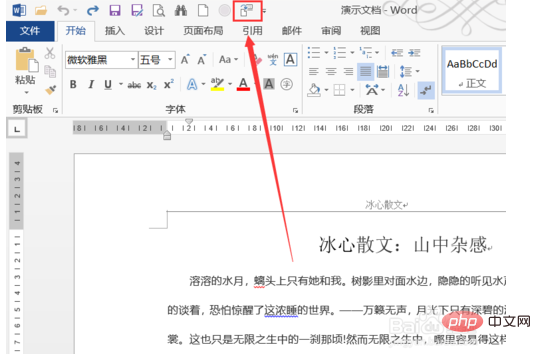
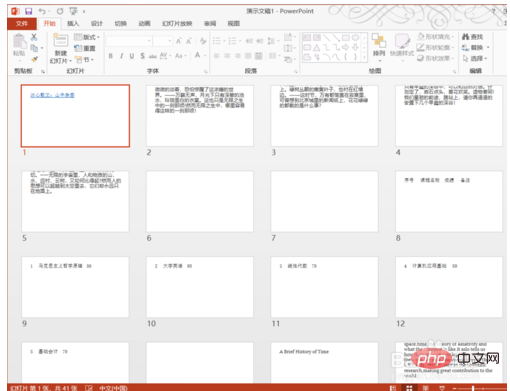
然后点击按钮,如图,Word文档就被转换成PPT文稿了。
声明:如有信息侵犯了您的权益,请告知,本站将立刻删除。