word文档外框线和内框线怎么设置

word文档外框线和内框线怎么设置?
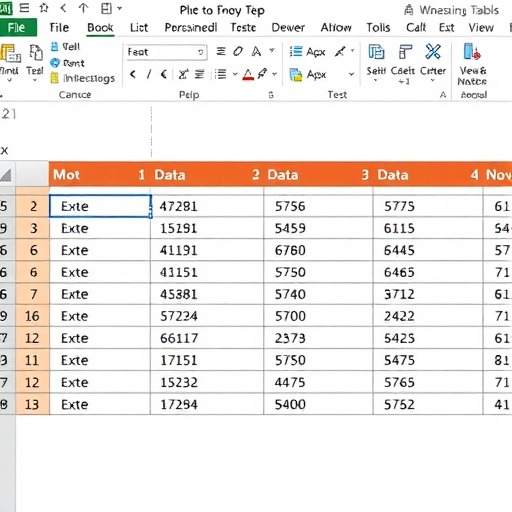
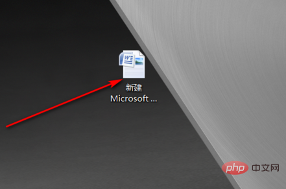
1.打开需要设置的word文档,如下图所示。
推荐:《Word教程》
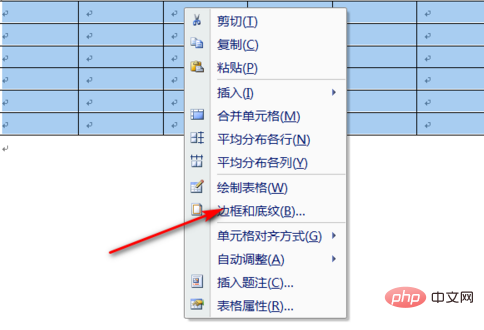
2.打开文档后,选中需要设置的表格,然后单击右键鼠标,在弹出的对话框中选择“边框和底纹”。
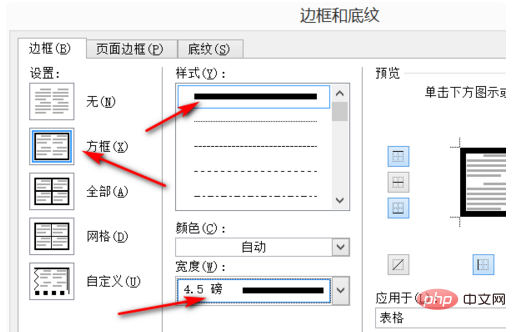
3.然后在“边框”页面中选择左手边的“方框”,然后在右边的“样式”选择外框线的样式,在“宽度”中选择外框线的粗细,这里选项4.5磅。然后在右手边“预览”用鼠标点击一个四周的边框线。

Question AI
下载
一款基于大模型的免费的AI问答助手、总结器、AI搜索引擎
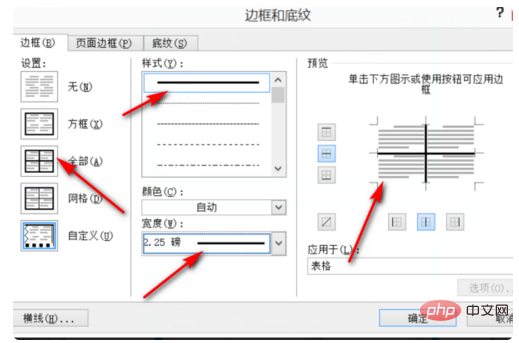
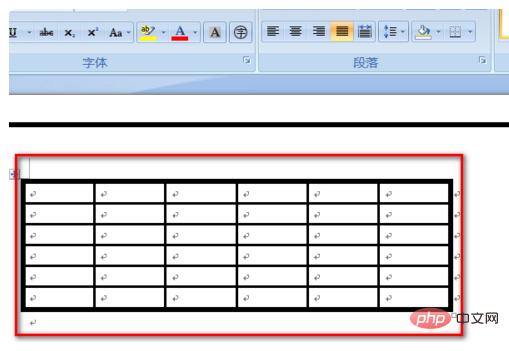
4.设置完外框线后,同样也是在“边框”页面中点击左侧的设置“全部”,“样式”中选择线的样式,“宽度”选择磅数,磅数可以适当比外框线的磅数小。然后在右手边的“预览”中用鼠标点一下里面的内框线,最后点击确定。
5.这样就设置外框线和内框线了,如下图所示。
声明:如有信息侵犯了您的权益,请告知,本站将立刻删除。