word文档偶数页页码不显示怎么办?

word文档偶数页页码不显示怎么办?
解决方法:
1、在页脚处双击鼠标,进入页脚编辑状态;

2、单击页眉和页脚工具设计选项卡,选中奇偶页不同复选框;
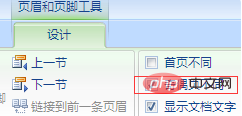
3、将光标定位在第一页的页脚;

Spell.tools
下载
高颜值AI内容营销创作工具
4、单击页眉和页脚工具设计----->页码----->页面底端----普通数字3;
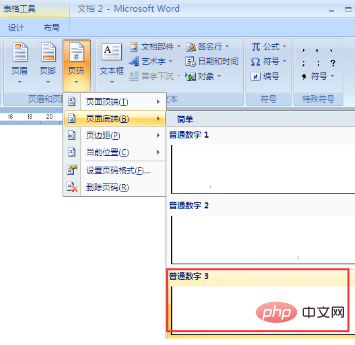
5、将光标定位在第二页的页脚;
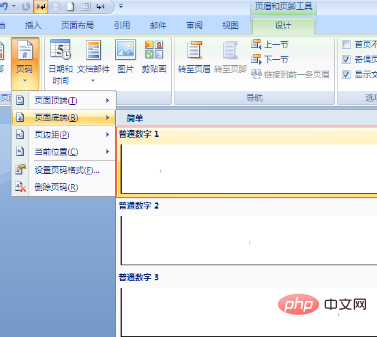
6、单击页眉和页脚工具设计----->页码----->页面底端----普通数字1即可,如图所示。
推荐教程:《Word教程》
声明:如有信息侵犯了您的权益,请告知,本站将立刻删除。