如何在word替换对话框中指定的查找内容?

推荐教程:《word新手入门教程》
如何在word替换对话框中指定的查找内容?
在word替换对话框中指定查找内容的方法:
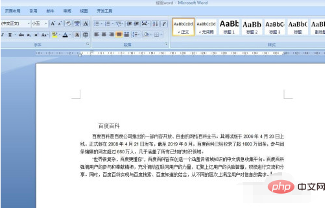
1、在电脑上打开word文档。
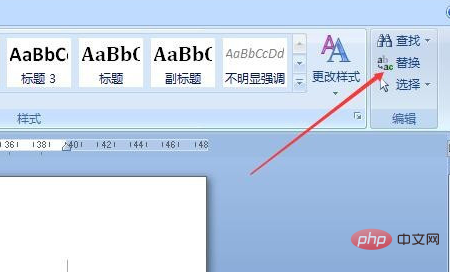
2、然后找到右上角的【替换】,直接点击它。

Spell.tools
下载
高颜值AI内容营销创作工具
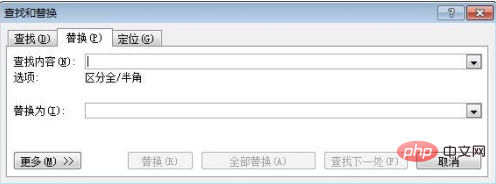
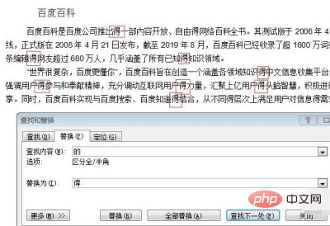
3、接着就会出现下图的窗口。
4、然后就是替换内容了,比如把【的】替换成【得】,所以需要在‘查找内容’里输入【的】,替换内容输入【得】。
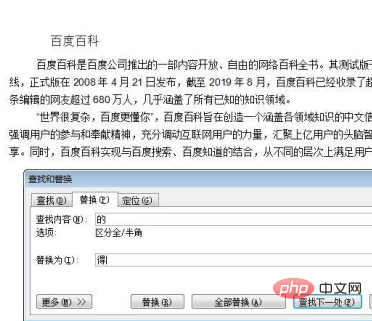
5、跟着点击‘全部替换’,可以看到文字上面【的】全被替换成【得】了。
声明:如有信息侵犯了您的权益,请告知,本站将立刻删除。