word怎么插入题注?

word插入题注的具体步骤:
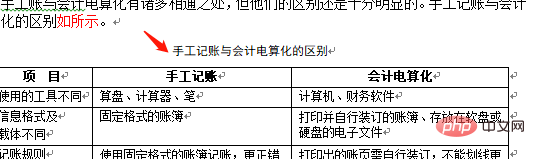
1、首先,点击需要插入题注的位置。
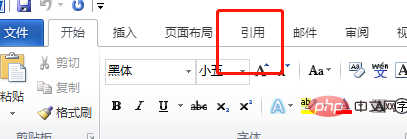
2、点击“引用”。
3、点击“插入题注”。

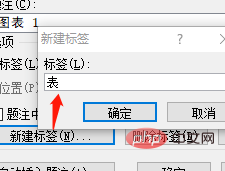
4、点击“新建标签”。
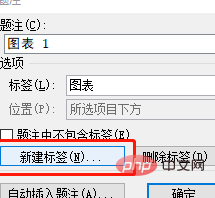
5、输入你想要的标签名称。
wordpress淘宝客主题:Love Shopping红色大气主题
下载
易秀购主题网收集到一款红色的淘宝客主题很不错的,有点想值得买的模板,很适合做淘宝客的童鞋,这款主题需要先去注册阿里妈妈并得到联盟的ID,直接调用淘点金+短代码,大大的方便了添加商品,有简单的SEO功能。如果觉得该模板的SEO功能比较单一不能够满足你,那么你也可以搜索wordpress的SEO插件,很方便。至于如何运营就看自己的了,有大把的人做淘宝客赚了钱,如果通过自己的营销的确可以做的很不错。
6、点击“编号”。
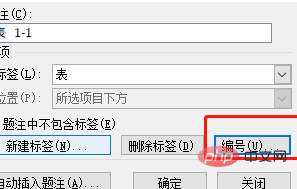
7、选择一种编号格式。
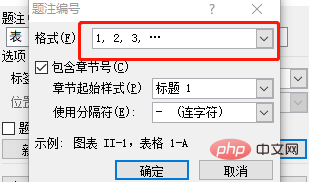
8、选择是否“包含章节号”。
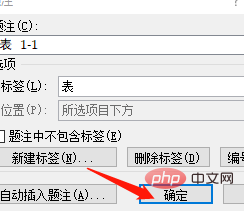
9、最后点击“确定”,题注就插入好了。
推荐教程:《Word教程》
声明:如有信息侵犯了您的权益,请告知,本站将立刻删除。