word文档页面怎么设置横向和纵向单双页?
word文档页面设置横向和纵向单双页的方法:1、在word文档中,将光标置于第一页的页面最末端;2、点击“视图”—“分隔符”—“下一页”;3、光标置于新建立的第二页,点击“纸张方向”—“横向”即可。

设置方法:
建立Word文档,默认是纵向纸张,录入文字。
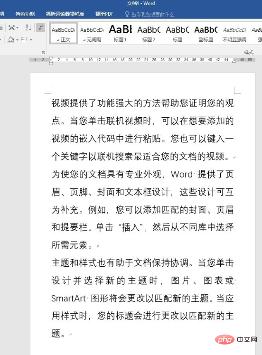
光标置于页面最末端。

点击“视图”—“分隔符”—“下一页”。
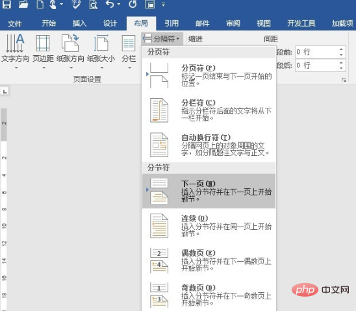
这样,就新建立了一页,且这一页是一个单独的节。

Spell.tools
下载
高颜值AI内容营销创作工具
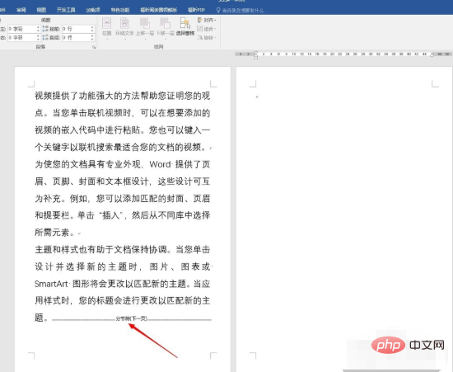
光标置于第二页,点击“纸张方向”—“横向”。
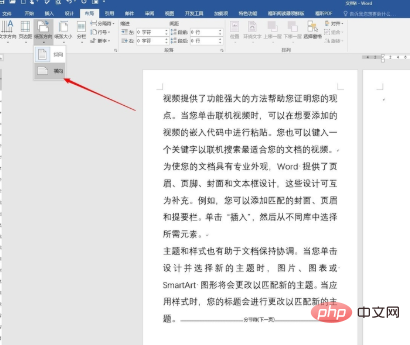
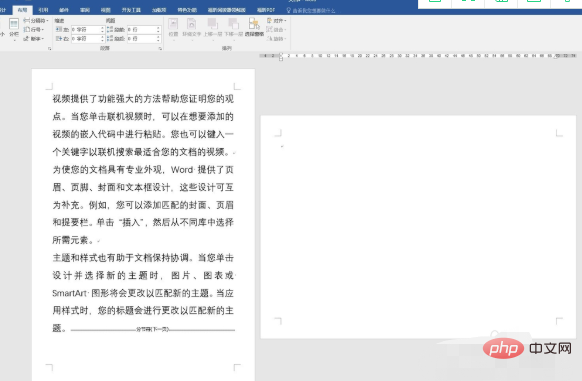
可以看到,第二页就变成了横向的页面,而第一页还是保持纵向的页面不变。
推荐教程:《Word教程》
声明:如有信息侵犯了您的权益,请告知,本站将立刻删除。