在电脑如何打印奖状
在电脑如何打印奖状?
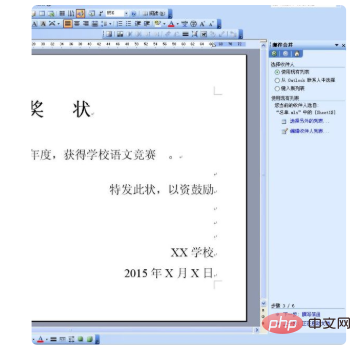
操作方法是用WORD里面的邮件合并,具体如下:
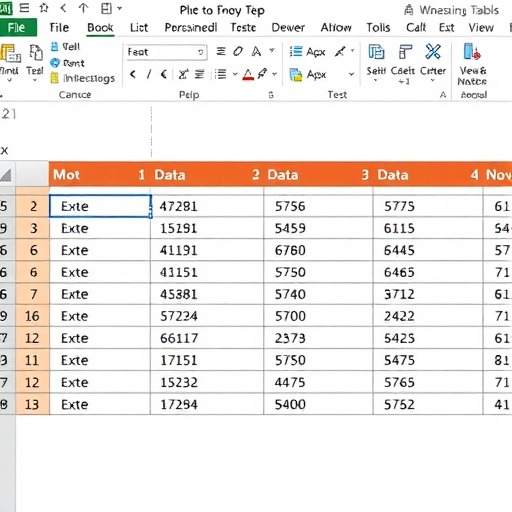
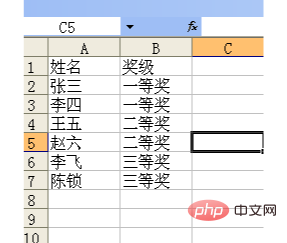
1、在EXCEL中创建姓名和奖级列,输入姓名和奖次
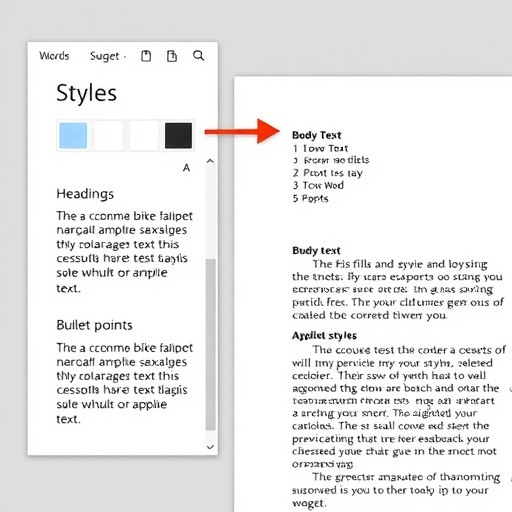
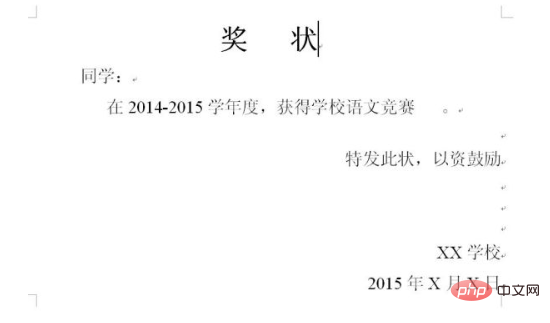
2、启动WORD制作好奖状模板来
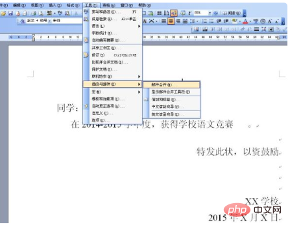
3、在工具菜单中找到邮件合并,打开
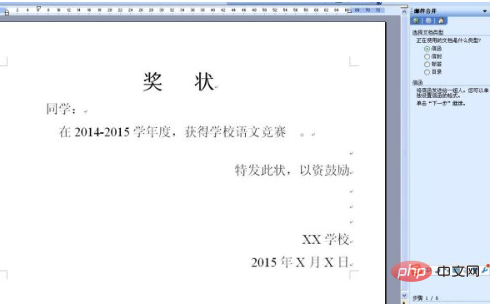
4、默认选择信函,并继续下一步,继续下一步。
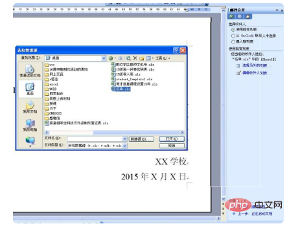
5、在列表中选择“另外的列表”
6、选择刚才创建的EXCEL表格
Shop7z网上购物系统时尚版
下载
Shop7z商城系统时尚版支持支付宝、微信支付等多种常用接口,电脑版与手机版与APP无缝结合数据一体!支持图片批量上传,一次性可上传任意张图片,支持多种在线支付接口,如支付宝、网银在线、财付通等接口,支持多级商品分类划分功能,可以方便的划分各商品类别的上下级关系,支持新订单邮件自动通知功能,支持单商品多分类展示功能,订单方面设计完美,如支持订单模糊查询、订单状态的编辑及打印等功能,灵活的导航可以设
7、邮件合并收件人勾选姓名和奖次两项并确定,继续下一步
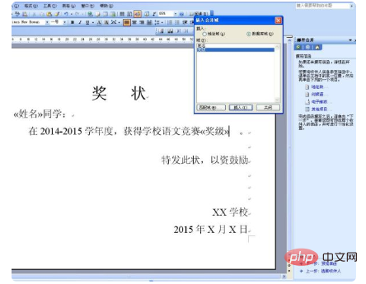
8、在出现的提示中选择“其它项目”
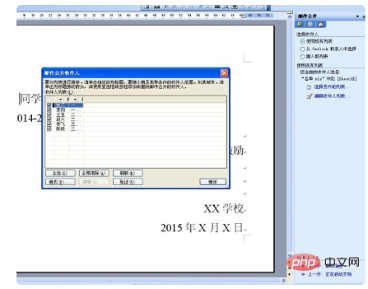
9、分别单击同学前面和竞赛后面,插入对应的栏目名称。
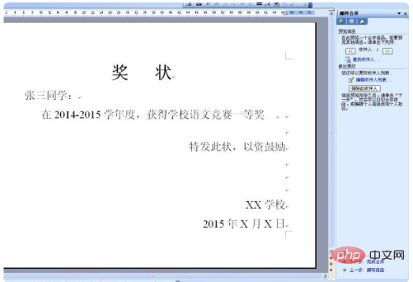
10、单击完成合并
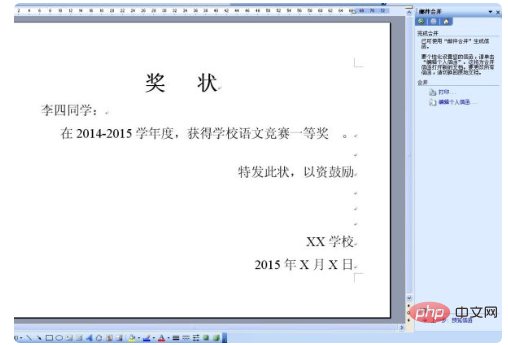
11、最后选择打印还是保存即可
声明:如有信息侵犯了您的权益,请告知,本站将立刻删除。