word文档修改部分内容,怎么显示修改的

word文档修改部分内容,怎么显示修改的?
查看word文档内容被人修改的痕迹
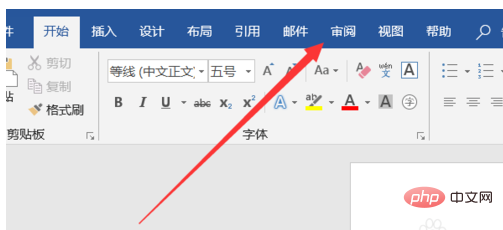
我们编辑word文档的时候,先点击【审阅】,设置一下显示标注。
推荐:《Word教程》
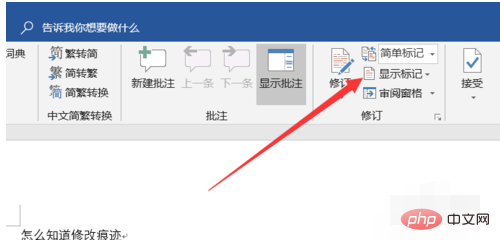
然后在修订选项里选择【显示标记】,点击一下会弹出下拉框。
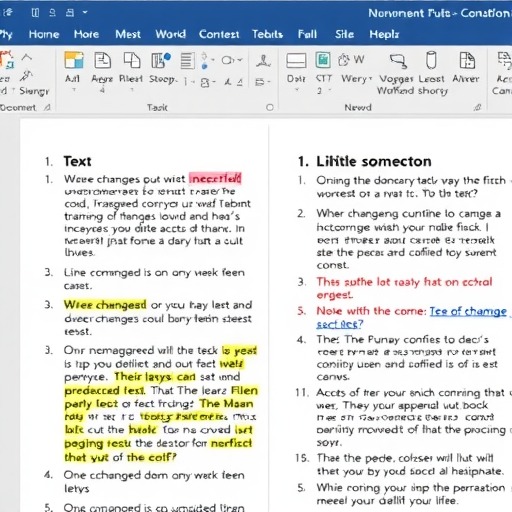
在下拉框里选择批注框,然后弹出的界面选择【在批注框中显示修订】。

网钛淘拍CMS(TaoPaiCMS) V1.60
下载
2013年07月06日 V1.60 升级包更新方式:admin文件夹改成你后台目录名,然后补丁包里的所有文件覆盖进去。1.[新增]后台引导页加入非IE浏览器提示,后台部分功能在非IE浏览器下可能没法使用2.[改进]淘客商品管理 首页 列表页 内容页 的下拉项加入颜色来区别不同项3.[改进]后台新增/修改淘客商品,增加淘宝字样的图标和天猫字样图标改成天猫logo图标4.[改进]为统一名称,“分类”改
设置完成后,等其他人进行修改之后,我们就可以进行对比了,选择【比较】。
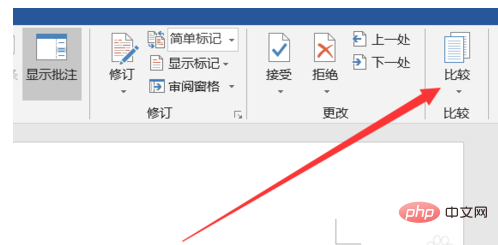
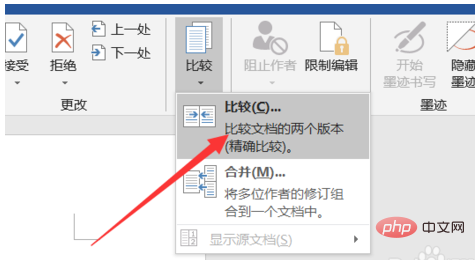
在弹出的下拉框里选择【比较】,然后会弹出对话框按照提示设置。
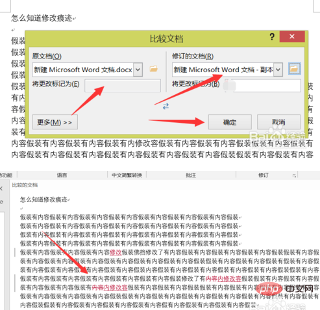
在对话框里选择【原文档】也就是之前的文档,然后在选择【修订的文档】也就是被人修改过的。点击【确定】然后我们就可以看到被修改过的痕迹了。
声明:如有信息侵犯了您的权益,请告知,本站将立刻删除。