word文档插照片看不见是什么情况
word文档插照片看不见的解决办法:首先打开一篇Word文档,并点击“插入”;然后在工具栏中选择“图片”;接着右键点击图片;最后设置一种文字环绕方式,如“上下型环绕”即可显示图片。

本教程操作环境:Dell G3电脑 Windows10系统、Microsoft Office word2003软件。
word文档插照片看不见的解决办法:
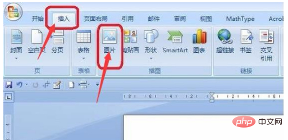
首先,我们打开一篇Word文档,通过插入图片来演示。点击“插入”,工具栏选择“图片”。
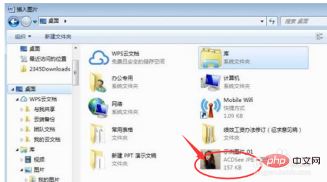
此时会调出“插入图片”选项框,选择图片插入即可。
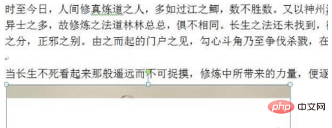
我们碰到图片看不到或者显示不全的问题,只要我们知道图片大致的位置,还是能鼠标单击选中图片的,

Smart Picture
下载
Smart Picture 智能高效的图片处理工具
此时,我们可以右键点击图片,换一种文字环绕方式,比如“上下型环绕”。
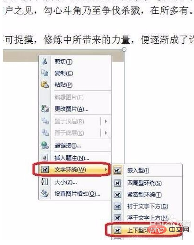
这样,一般就能显示全部图片了。

声明:如有信息侵犯了您的权益,请告知,本站将立刻删除。