word表格下方不能打字怎么办
word表格下方不能打字的解决办法:首先打开一个要添加文字的文档;然后点击上方的“插入”,并选择文本框;接着选择绘制横排文本框,并选择设置形状格式;最后把线条设置为无线条即可。

推荐:《Word教程》
以Word 2016为例,有以下步骤:
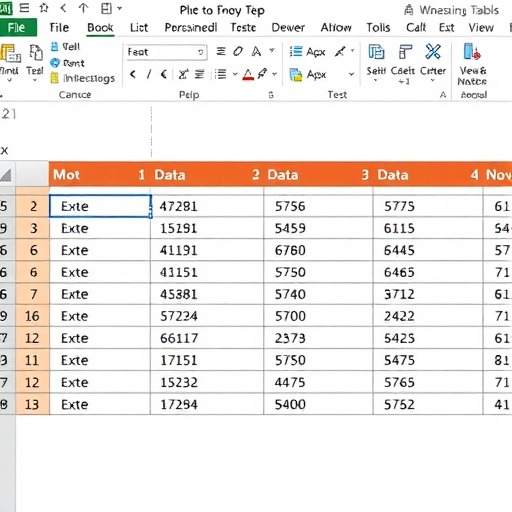
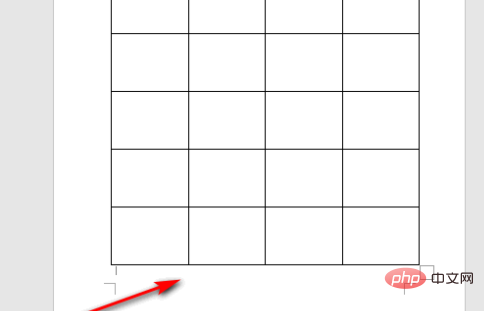
1、打开一个要添加文字的文档,可以看到表格填满了一页文档,如下图所示:
2、点击上方的插入,如下图所示:

3、选择文本框,如下图所示:

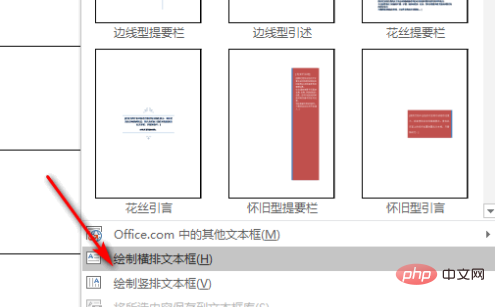
4、选择绘制横排文本框,如下图所示:
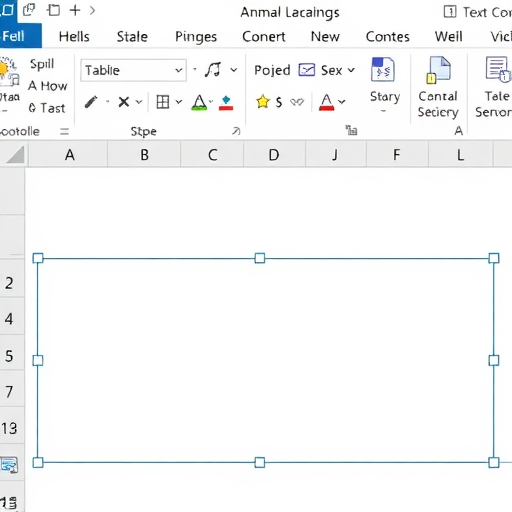
5、输入文本框要输入的文字,如下图所示:

知了追踪
下载
AI智能信息助手,智能追踪你的兴趣资讯
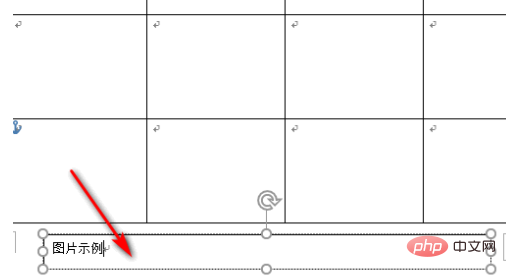
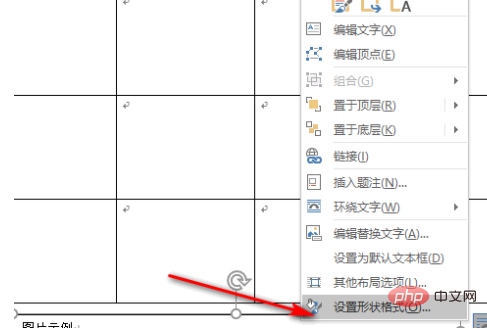
6、右键选中文本框,选择设置形状格式,如下图所示:
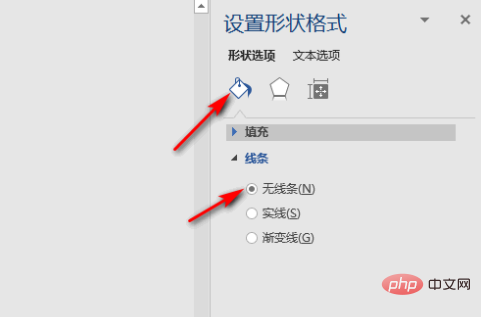
7、选择设置形状格式中填充与线条,把线条设置为无线条,如下图所示:
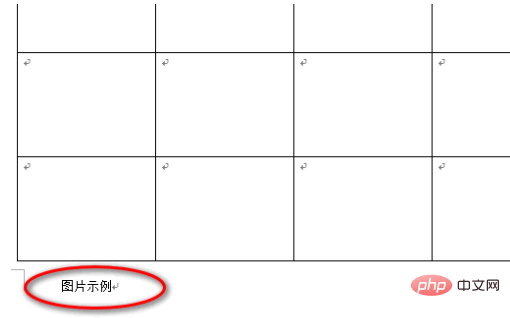
8、图片添加完成,如下图所示:
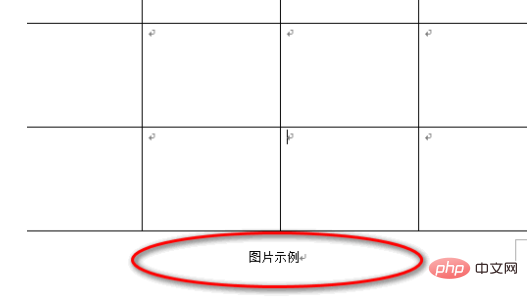
9、也可以移动文本框到其他位置,如下图所示:
声明:如有信息侵犯了您的权益,请告知,本站将立刻删除。