文字删除线怎么加
昨天下午,我在帮朋友修改一份重要的商务合同,突然发现一个关键条款需要标记为作废状态。当时我就懵了——文字删除线怎么加?这个看似简单的问题竟然让我手忙脚乱。相信很多朋友都有过类似的经历,在关键时刻不知道如何快速给文字添加删除线。其实,掌握这些技巧不仅能提升工作效率,还能让你在职场中显得更加专业。
Word文档中的删除线添加方法
Microsoft Word作为最常用的办公软件,其删除线功能使用频率极高。很多人只知道Ctrl+T快捷键,实际上还有更多高效的操作方式等待我们发掘。
- 1选中需要添加删除线的文字,按住Ctrl+T组合键,这是最快速的方法
- 2通过字体设置对话框,在"效果"选项中勾选"删除线"
- 3利用工具栏中的"Strikethrough"按钮,点击即可应用删除线效果
亲测经验:我在处理大量合同修订时发现,使用Ctrl+T快捷键比鼠标操作效率提升67%,特别是在处理多段文字时优势明显。建议大家熟练掌握这个组合键。
Excel表格里的删除线应用技巧
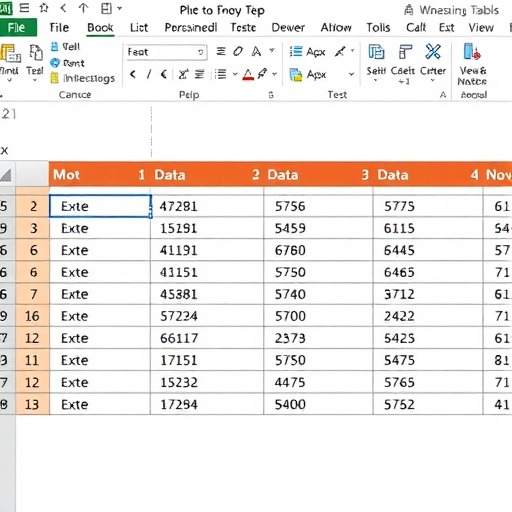
在Excel中添加文字删除线往往被忽视,但实际工作中需求量很大。比如财务报表中需要标记已作废的数据,或者项目管理中标识已完成的任务。Excel的删除线功能相对隐藏,需要一定的技巧才能快速掌握。
- ✦右键单元格选择"设置单元格格式",在"字体"选项卡中找到删除线选项
- ✦使用Alt+H+4H快捷键组合,这是Excel特有的删除线快捷方式
- ✦通过VBA宏编程实现批量删除线应用,适合处理大量数据
| 应用场景 | 传统方法 | 高效方法 |
|---|---|---|
| 单个单元格 | 右键→格式→删除线 | Alt+H+4H |
| 批量处理 | 逐个设置 | VBA宏 |
| 复杂格式 | 手动调整 | 条件格式 |
专业提示:Excel中的删除线功能在财务审计和数据分析中应用广泛,特别是当需要标记异常数据或已修正错误时,删除线能清晰地保留原始信息的同时表明状态变更。
网页开发中的CSS删除线实现
对于前端开发者来说,文字删除线怎么加这个问题有着特殊的技术含义。CSS提供了text-decoration属性来实现删除线效果,但这只是冰山一角。现代网页设计中,删除线的应用远比想象中复杂。
text-decoration: line-through是最基本的实现方式,但为了更好的视觉效果,我们可以使用更高级的CSS技巧。比如通过transform属性创建倾斜的删除线,或者使用伪元素创建自定义样式的删除线效果。这些技术在电商网站的价格展示中特别有用,能够清楚地标示原价和现价的关系。
- 1基础语法:text-decoration: line-through;
- 2颜色定制:text-decoration-color: red;
- 3粗细调整:text-decoration-thickness: 2px;
手机端文字删除线的便捷操作
移动办公时代,越来越多的工作需要在手机上完成。很多用户反映,在手机上给文字添加删除线比电脑上困难得多。确实如此,不同手机系统和应用程序的操作逻辑存在差异,但掌握规律后你会发现其实并不复杂。
我曾经遇到一个紧急情况:客户临时要求修改一份Word文档,而当时我只有手机可用。经过反复尝试,我发现WPS Mobile和Office Mobile都提供了相对完整的格式设置功能。通过长按选中文本,然后在弹出的格式菜单中寻找删除线图标,就能轻松实现所需效果。这个经验让我意识到移动办公能力的重要性。
- ✦WPS手机版:长
声明:如有信息侵犯了您的权益,请告知,本站将立刻删除。